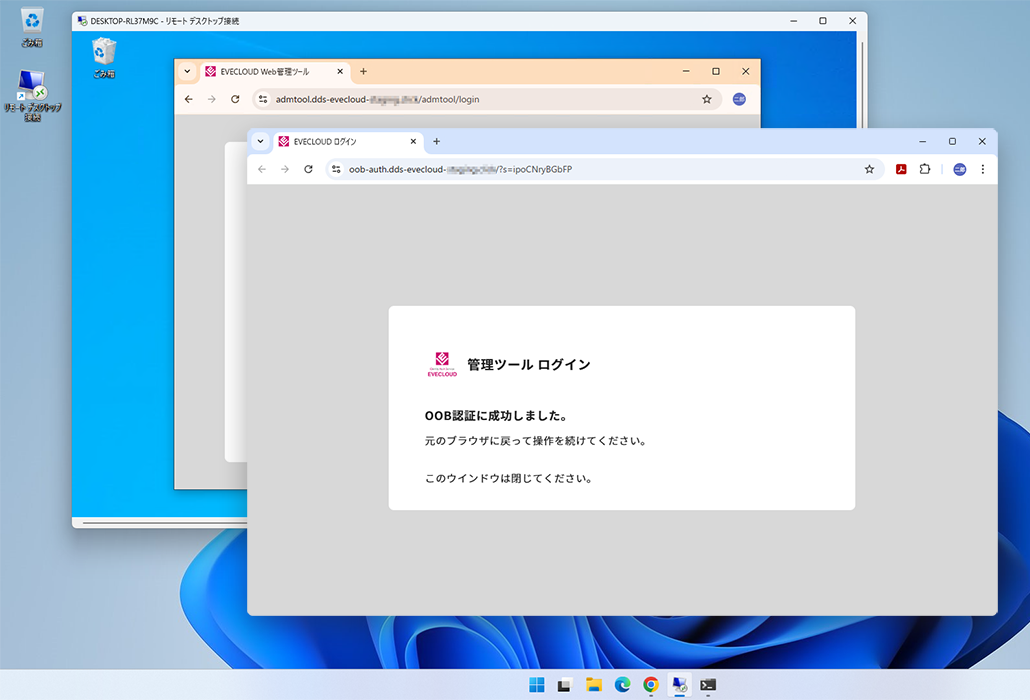
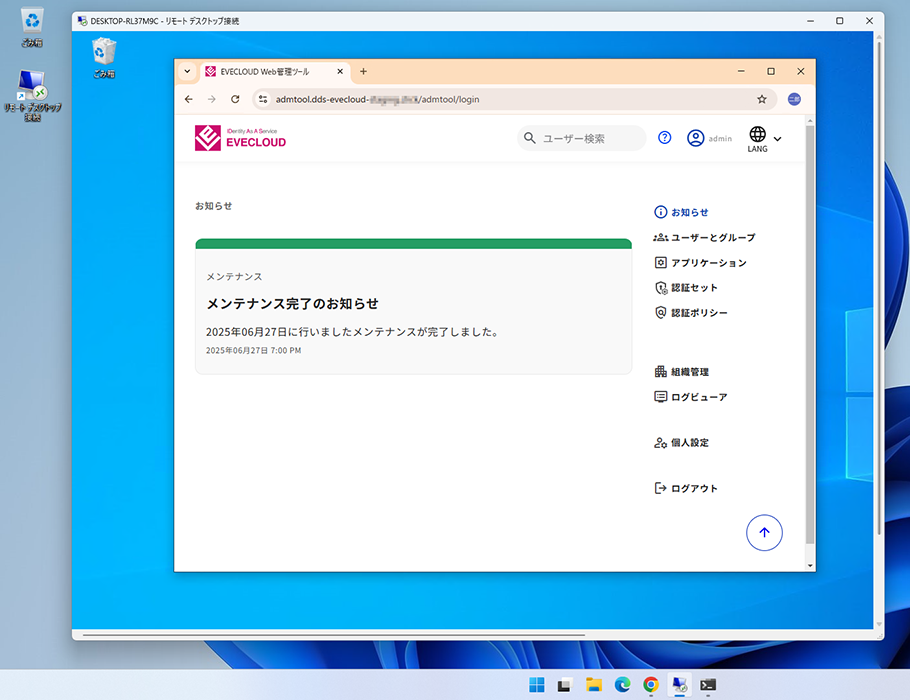
アウトオブバンド(OOB)とは、ログインする端末とは異なる端末で本人確認を行うことができる認証方法です。最新版のEVECLOUDクライアントのインストールが必要です。
利用イメージ
例えば、認証方法に生体認証(指紋、顔)や ICカードなどの認証用デバイスが必要な場面で、アウトオブバンド認証が利用可能です。
- パソコンにEVECLOUDでログインする際に、スマートフォンのカメラで顔認証を行いログインする
- リモートデスクトップでWEBページにログインする際に、手元の端末で ICカード認証してログインする
利用開始方法
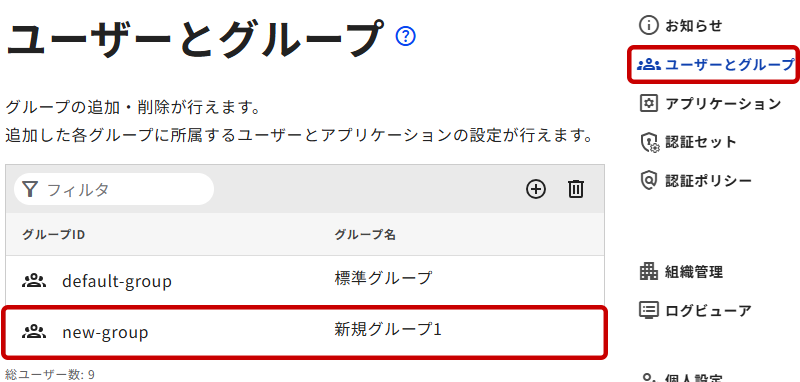
- 右メニューから[ユーザーとグループ]を選択し、「ユーザーとグループ」ページを開きます。グループ一覧から任意のグループを選択します。
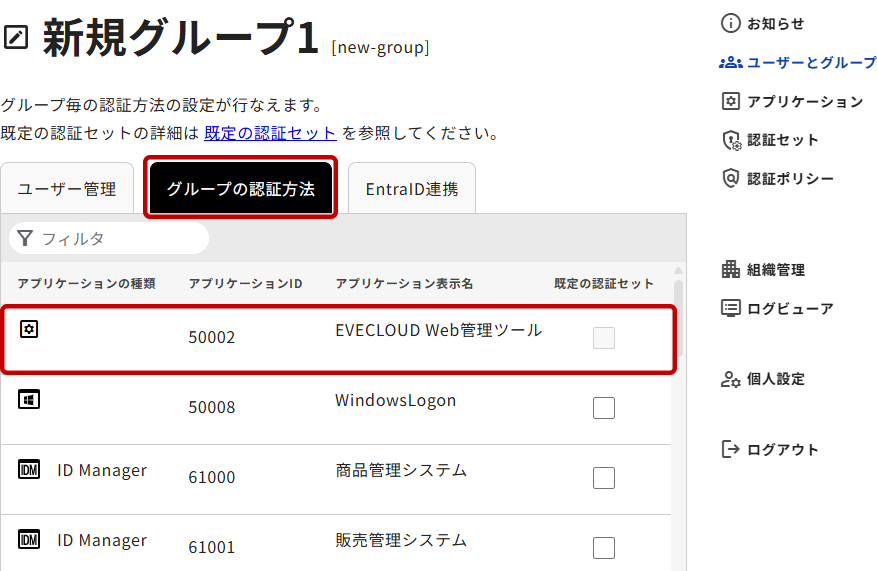
- グループの編集画面で、[グループの認証方法]タブを選択します。利用可能なアプリケーションの一覧が表示されるので、認証方法を設定したいアプリケーションを選択します。
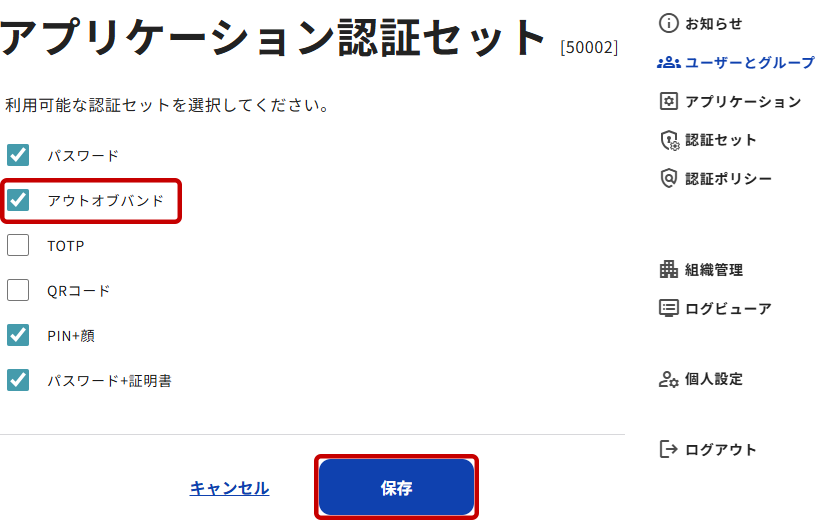
- 「アプリケーション認証セット」ページが開きます。利用可能な認証セットリストから「アウトオブバンド」にチェックを入れ、[保存]ボタンをクリックして設定を完了させます。
アウトオブバンドで利用可能な認証要素
いずれの認証要素もアプリケーション認証セットで許可された認証方法に限ります。
- パスワード
- PIN
- TOTP
- QRコード
- WebAuthn
- 顔認証
- 顔認証v2
- 指紋(UBF-Touch)※UBF-Touch が接続可能なデバイスのみ
- ICカード
- 代理認証
OOBクライアント一時停止機能
EVECLOUDクライアントがインストールされている端末では、しばらくOOB認証を使用しないなどの場合に、OOBクライアントを一時停止できます。パソコン操作中にQRコードに反応してダイアログが頻繁に表示するのを止めたい...などの場合にも便利です。
- タスクトレイを開き、「EVECLOUDエージェント」アイコンをクリックしてメニューを開きます。
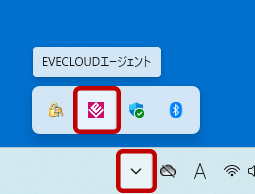
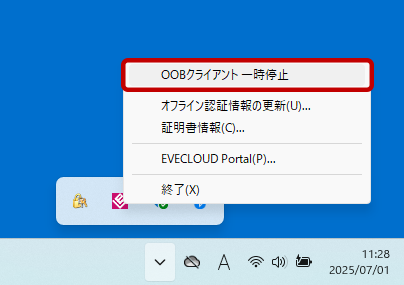
- 開いたメニューから「OOBクライアント 一時停止」を選択し、OOBを一時停止にします。
- 再開する場合は、同じようにメニューから「OOBクライアント 再開」を選択して、OOBを再開させます。
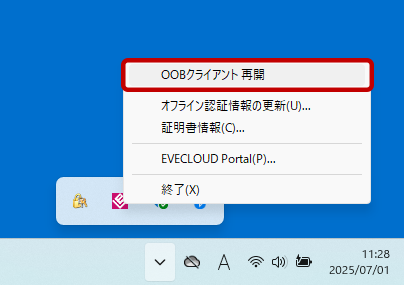
[注意事項]シャットダウンや再起動後の立ち上げ直したWindowsでは、OOBの一時停止は継続しません。
各状況における利用方法
Case1.スマートフォンを利用したアウトオブバンド認証
パソコンでのEVECLOUD認証にアウトオブバンドを選択し、スマートフォンで認証します。
(今回は iPhone で顔認証、管理ツールにログイン)
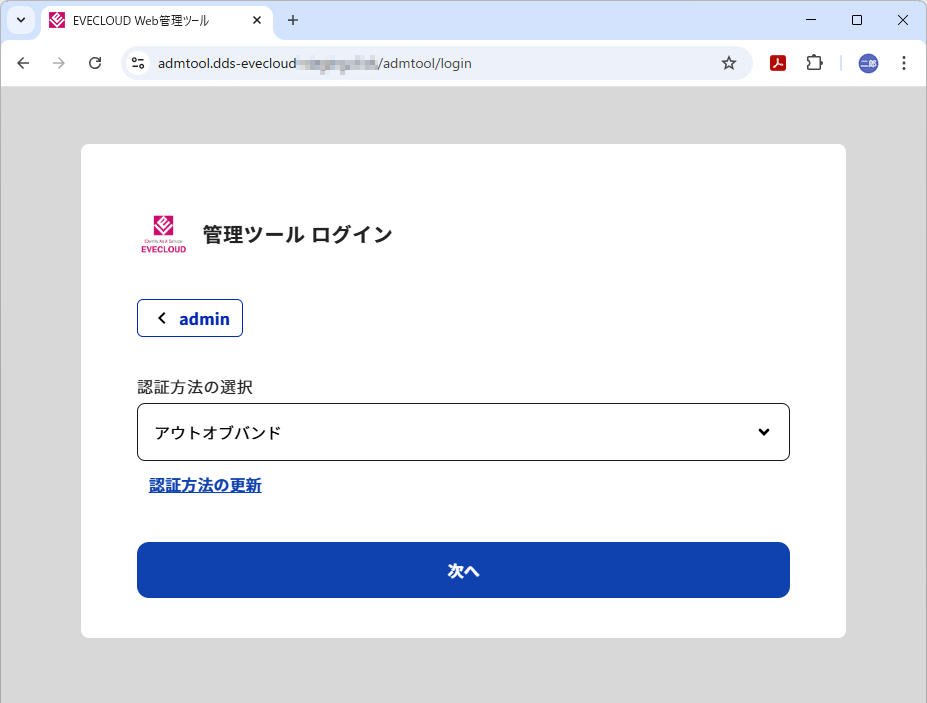
- パソコンのEVECLOUD認証画面にて「認証方法の選択」から「アウトオブバンド」を選択します。
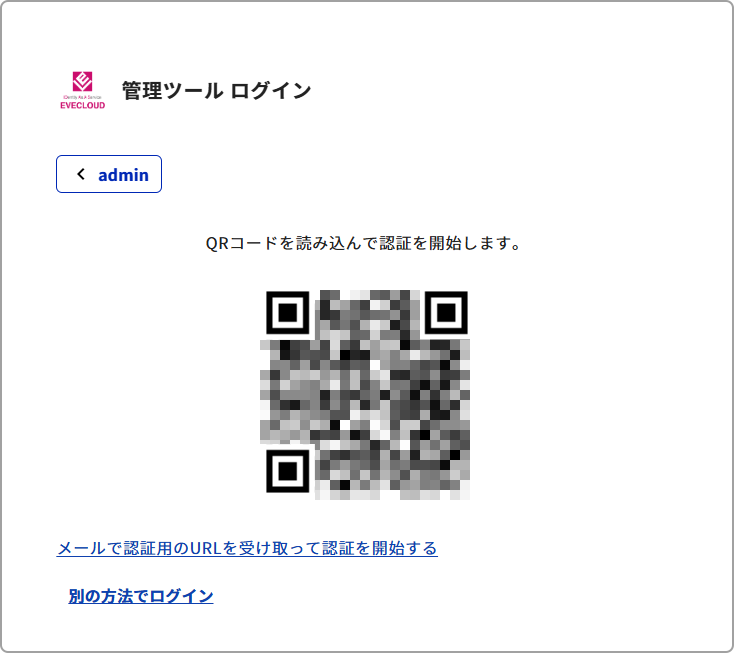
- QRコードが表示されます。
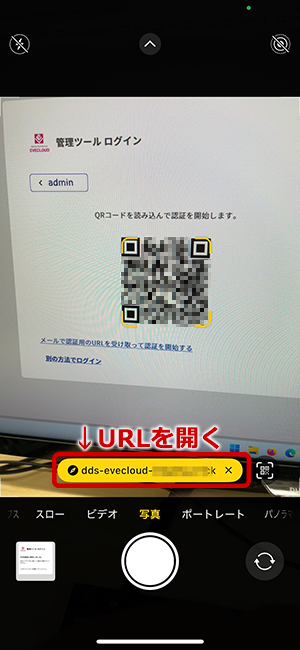
- お手持ちのスマートフォンでQRコードを読み取ります。
- QRコードのURLからブラウザを開き、EVECLOUD認証画面で認証します。(認証方法を変更する場合は「別の方法でログイン」リンクから「認証方法の選択」画面へ戻り認証方法を選択してください)
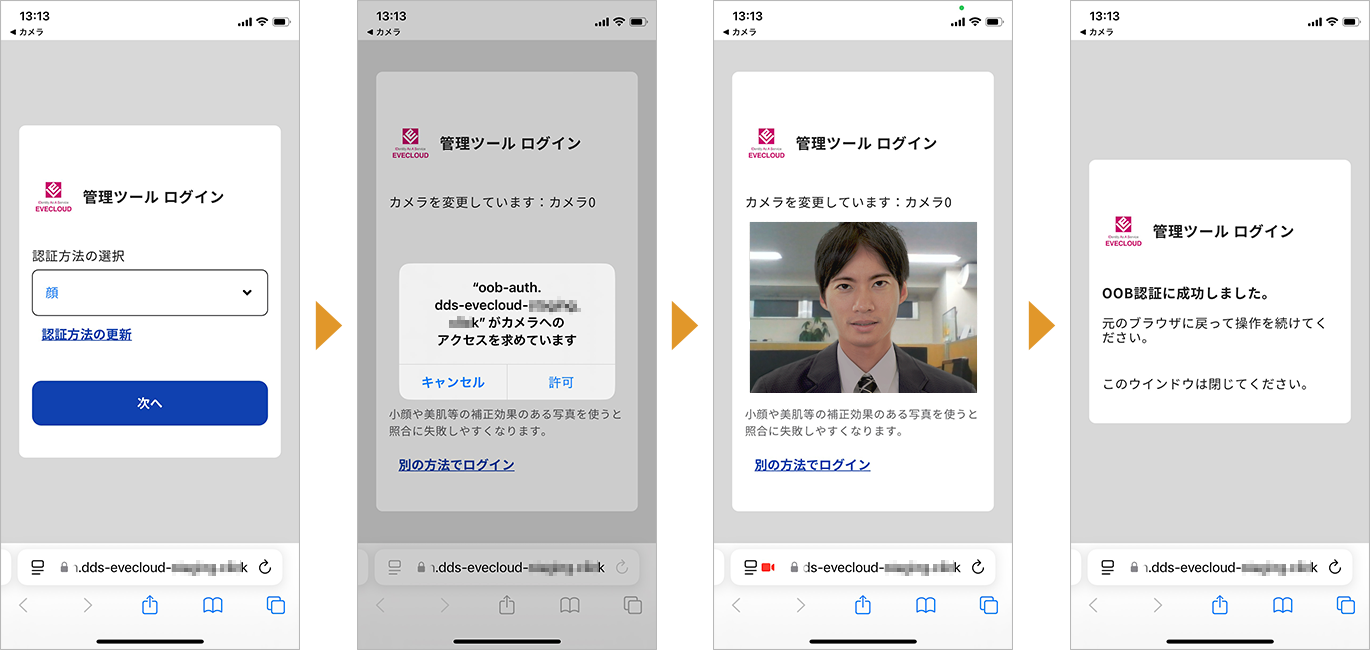
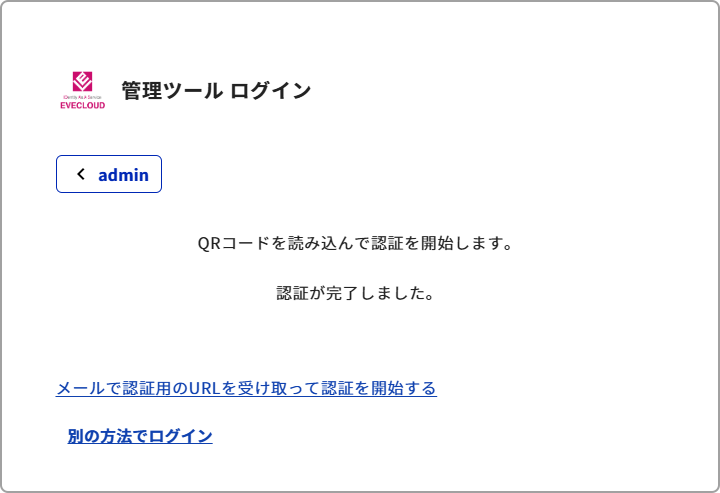
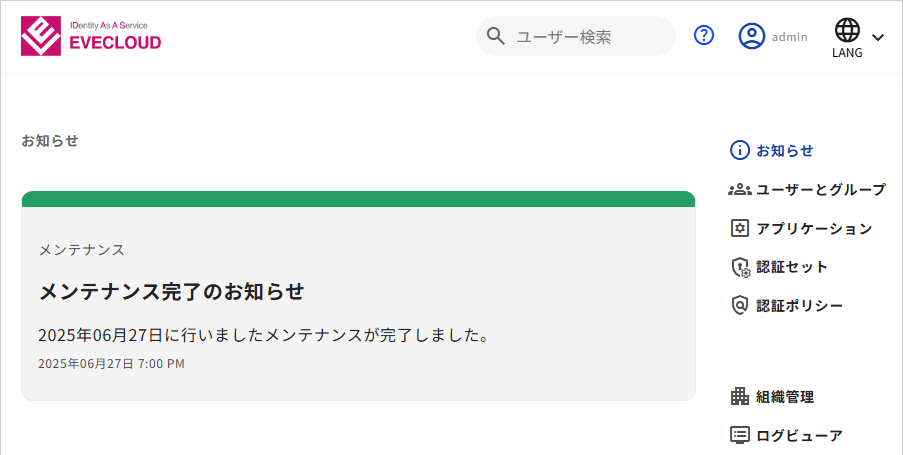
- スマートフォン側で認証に成功すると、パソコン側でログインが完了します。
Case2.リモートデスクトップでのアウトオブバンド認証
手元のパソコンからリモートデスクトップに接続。接続先でのEVECLOUD認証にアウトオブバンドを選択し、手元のパソコンで認証します。(今回は手元のパソコンで ICカード認証、管理ツールにログイン)
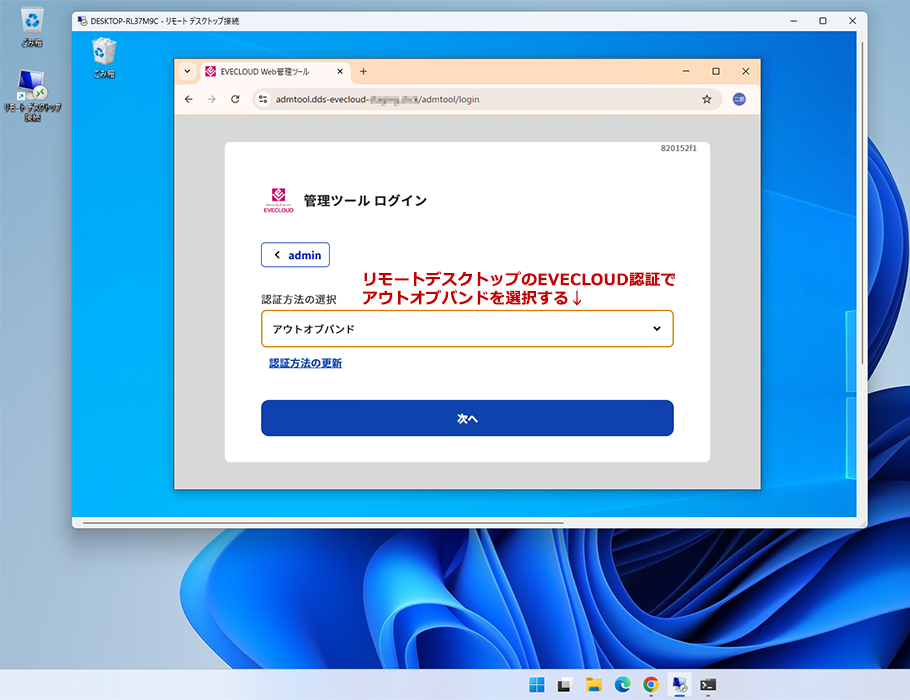
- 手元のパソコンからリモートデスクトップに接続後、接続先のEVECLOUD認証画面にて「認証方法の選択」から「アウトオブバンド」を選択します。
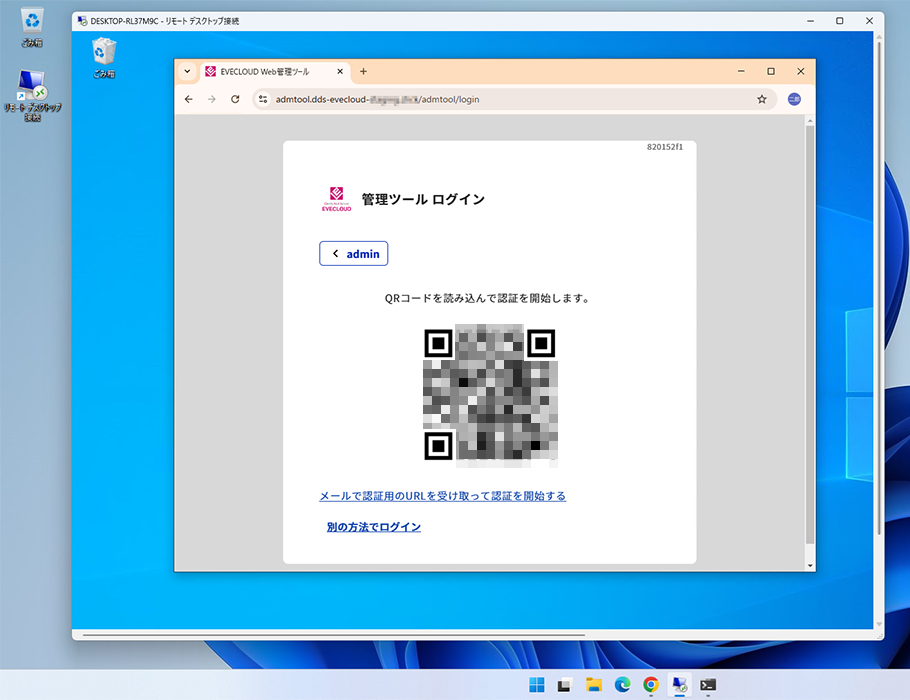
- QRコードが表示されます。
- 手元のパソコンでQRコードが感知されるとURLを開くかの確認ダイアログが表示します。
「はい」を選択して、ブラウザを開きます。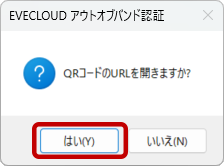
- 表示したEVECLOUD認証画面で認証します。(認証方法を変更する場合は「別の方法でログイン」リンクから「認証方法の選択」画面へ戻り認証方法を選択してください)
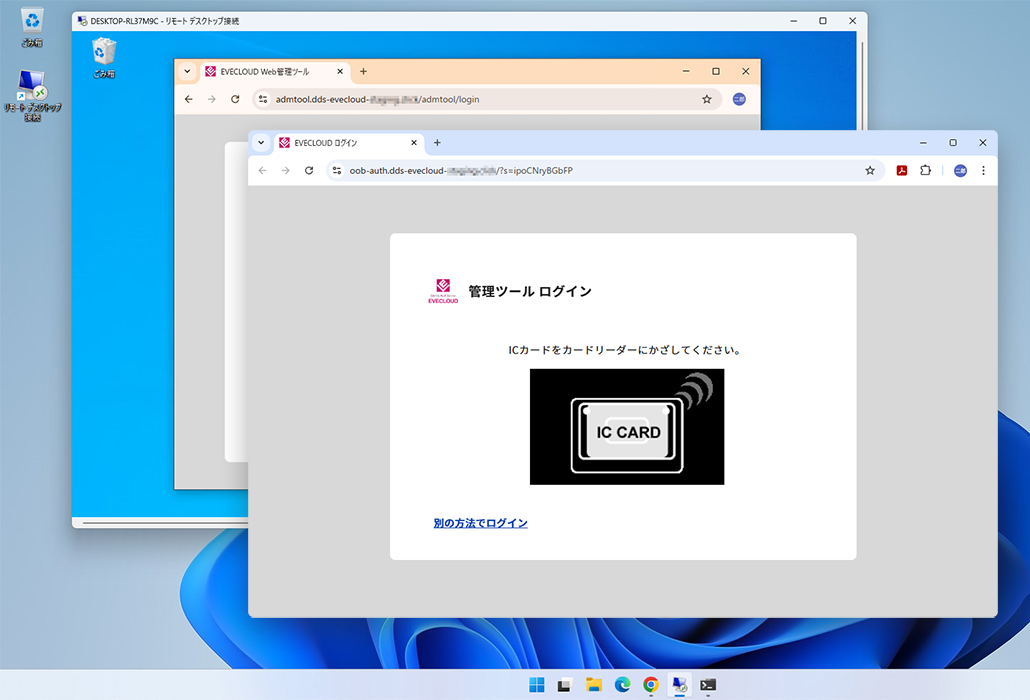
- 手元のパソコン側で認証に成功すると、リモートデスクトップ側でログインが完了します。